 Call Companion
Controle remoto para o Google Meet
Saia da mesa.
Fique na reunião.
Microfone, câmera, troca de microfone e mão levantada — no celular, direto da tela de bloqueio, sem desbloquear.

São duas metades: a extensão no navegador do computador e o app no celular. Instale as duas e entre com a mesma conta Google.
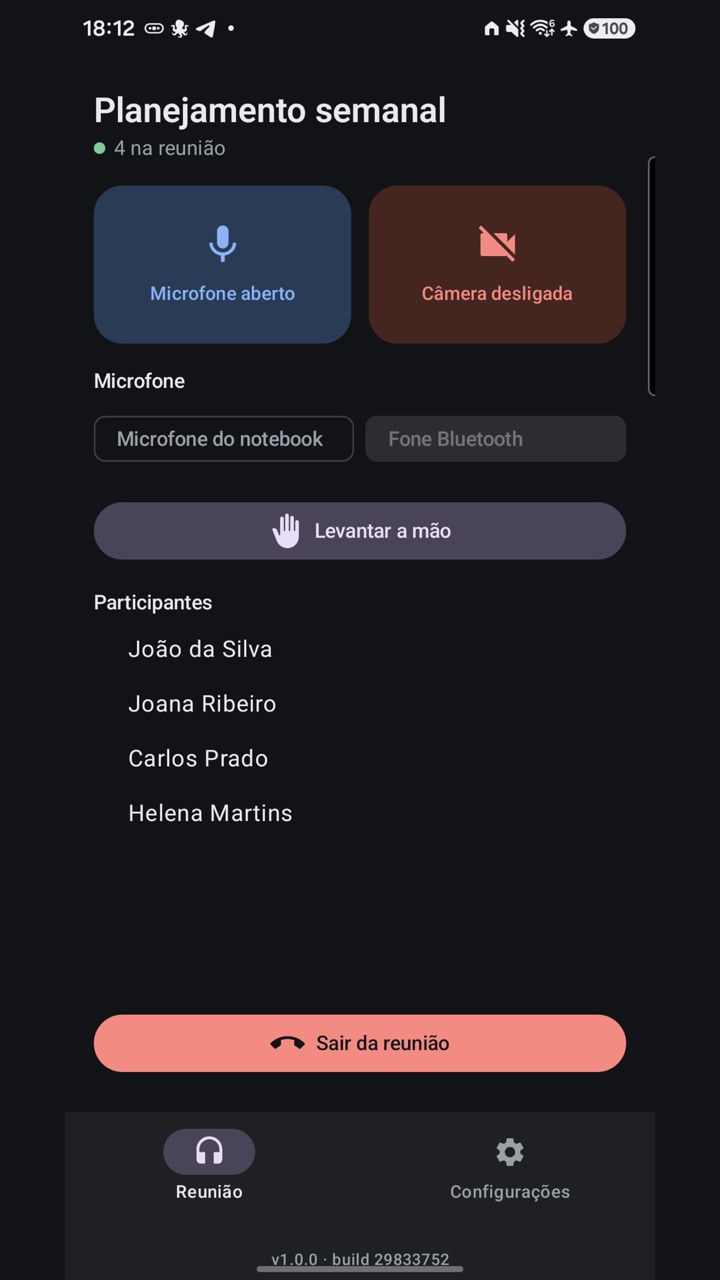
Toque nos botões — é assim que funciona no celular.
O que dá para fazer
Os controles da reunião, longe do computador
O estado real da chamada aparece no celular na hora, e cada toque chega ao Meet em segundos.
Na tela de bloqueio
Os quatro controles principais numa notificação. Cada botão age sem pedir senha.
Microfone e câmera
Abrir e fechar os dois, com vermelho quando você está mudo — igual ao Meet.
Dois microfones
Alternar entre o do notebook e o do fone Bluetooth com um toque cada.
Mão levantada
Levantar e abaixar sem procurar o botão na tela do computador.
Quem está falando
A lista de participantes, com destaque para quem tem a palavra agora.
Sobre qualquer app
Um painel flutuante que você move pela tela e recolhe num toque.
Como funciona
Instale uma vez, e o celular avisa quando a reunião começa
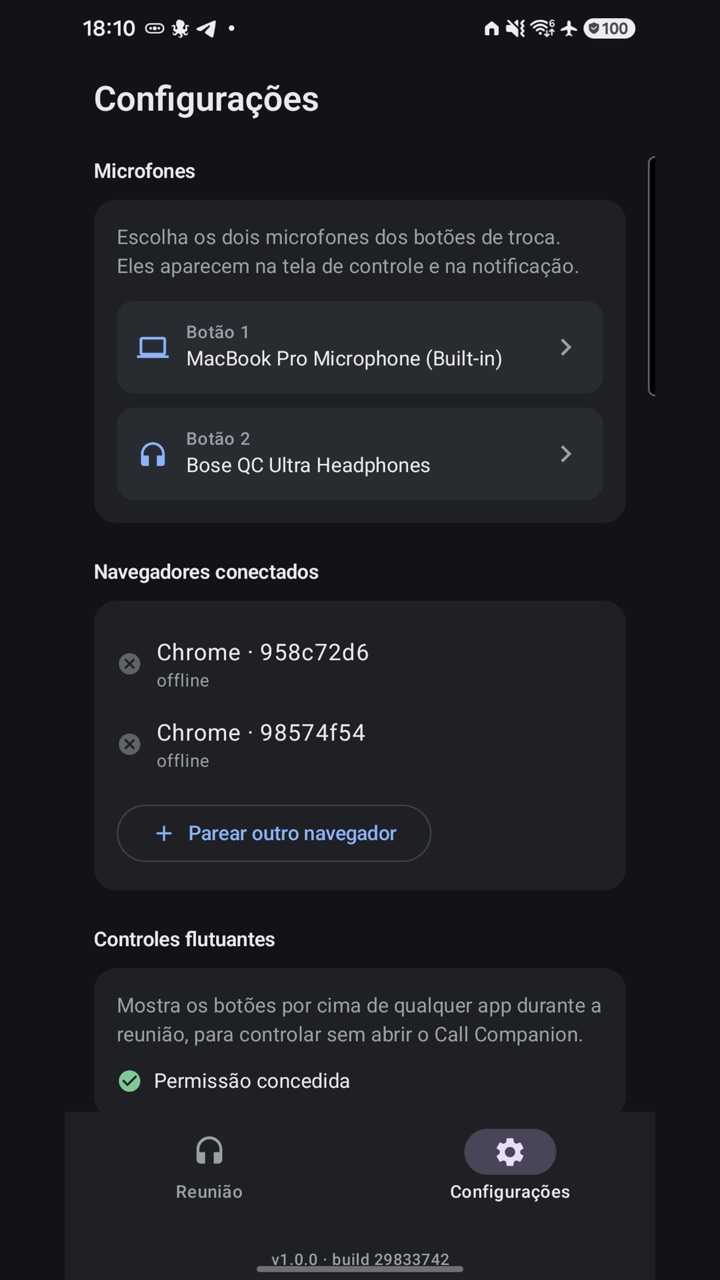
- A extensão acompanha a chamadaaberta no navegador do computador e publica o estado dela.
- O celular acorda sozinhoquando a reunião começa, e mostra os controles na notificação.
- Você toca, e acontece na chamadaem segundos — mesmo com o telefone bloqueado no bolso.
Privacidade
Aperta os botões. Não escuta a conversa.
O Call Companion troca só o estado da chamada — ligado, desligado, quem está na sala. Política completa.
Não grava
Áudio e vídeo da reunião nunca são acessados, gravados ou transmitidos.
Não transcreve
Nenhum conteúdo de conversa é lido ou armazenado.
Não rastreia
Sem analytics e sem rastreadores. A extensão só roda em meet.google.com.
Instale nos dois lados
Entre com a mesma conta Google na extensão e no app, e eles se encontram.